
Скачать Wine – Запуск Windows‑приложений на Mac бесплатно и безопасно
Обзор
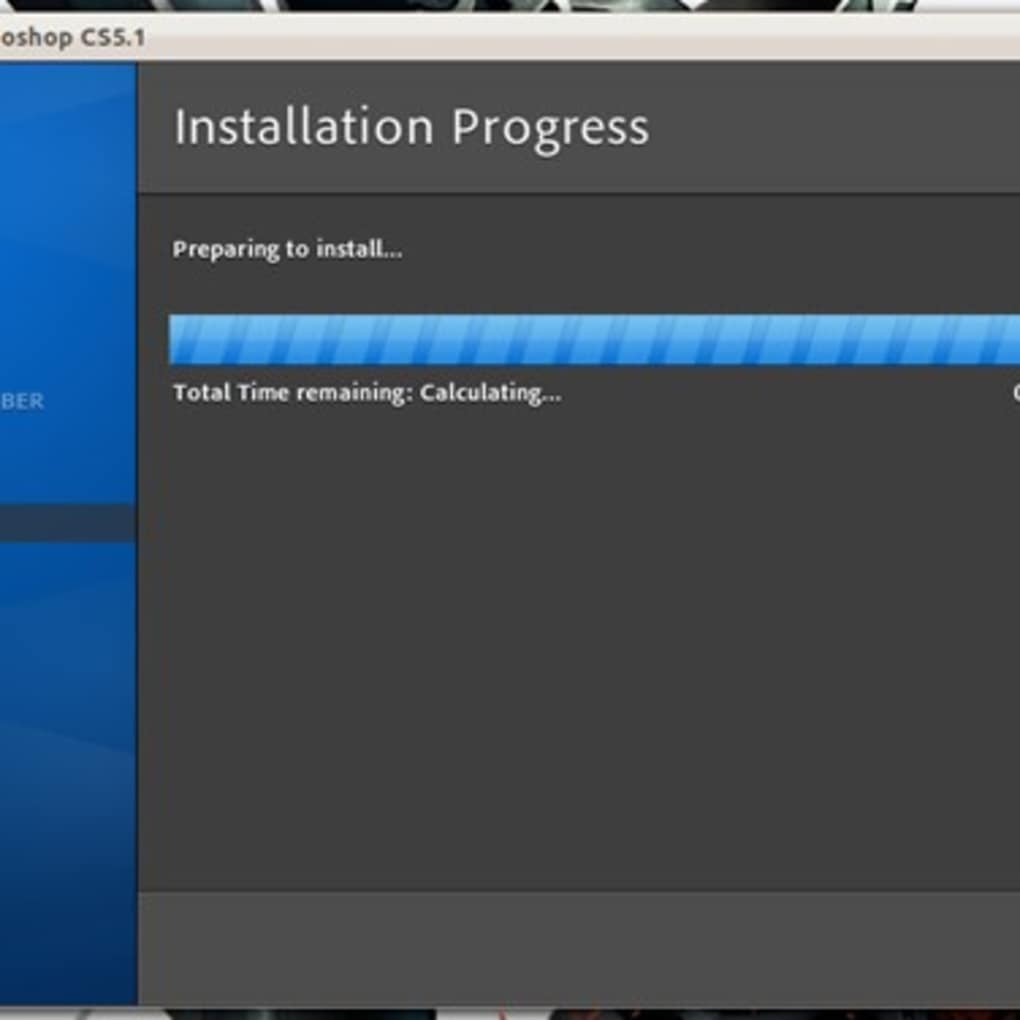
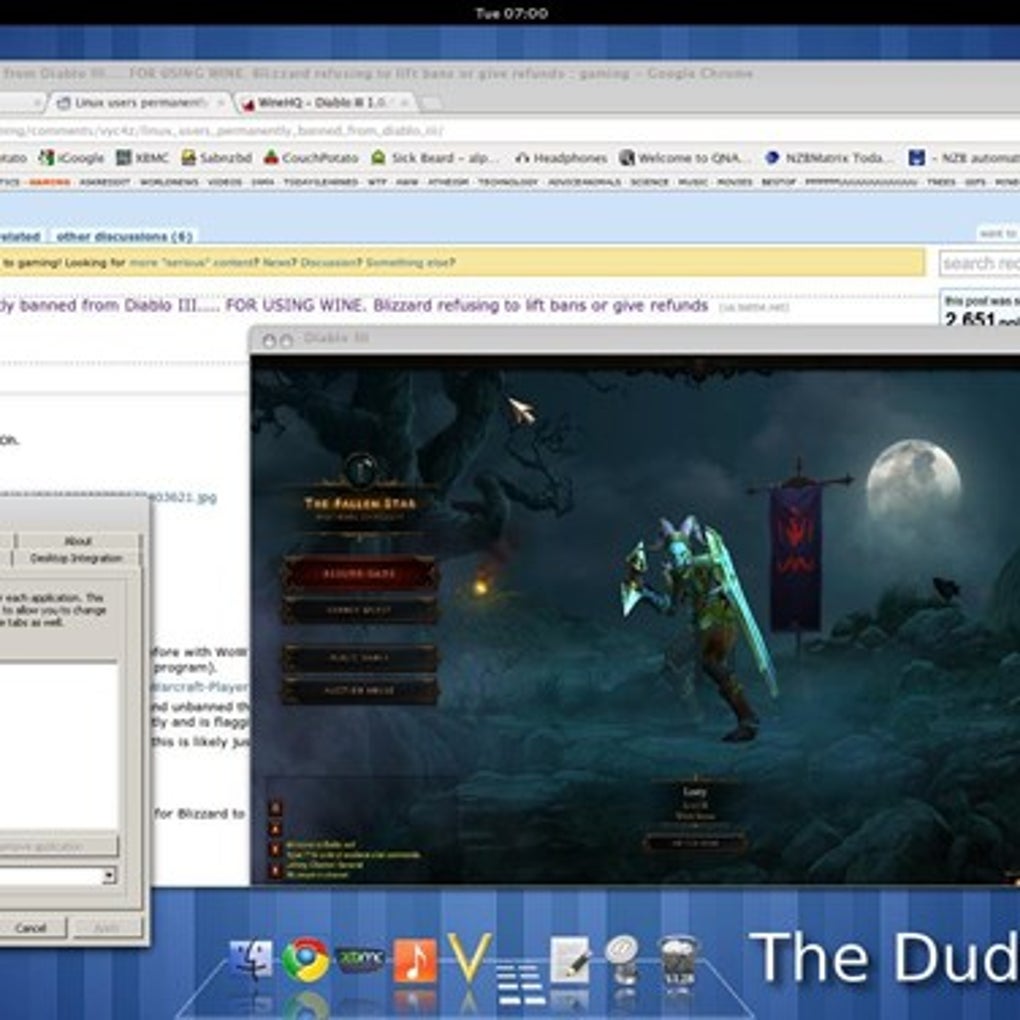
Wine (изначально «Wine Is Not an Emulator») — бесплатный, открытый слой совместимости, который позволяет запускать нативные Windows‑приложения на macOS без нагрузки виртуальной машины и без необходимости лицензии Windows. Переводя вызовы Windows API напрямую в вызовы POSIX, Wine позволяет таким программам, как ACDSee, Command & Conquer и Microsoft Whiteboard работать так, как будто они запущены на подлинной системе Microsoft. Программное обеспечение особенно ценно для пользователей, столкнувшихся с инструментом, доступным только для Windows и не имеющим аналога для macOS — будь то нишевое приложение для продуктивности, старая игра или специализированный инженерный пакет. Поскольку Wine работает на уровне API, а не эмулирует всю операционную систему, он потребляет значительно меньше процессорных и оперативных ресурсов по сравнению с традиционными решениями виртуализации. Такой лёгкий след приводит к более быстрым времени запуска, меньшему энергопотреблению ноутбуков и возможности запускать многие приложения бок о бок с нативным программным обеспечением macOS. Wine постоянно обновляется глобальным сообществом разработчиков, и каждый релиз приносит улучшенную поддержку Direct3D, исправления ошибок и расширенные списки совместимости. Хотя кривая обучения может быть несколько крутой для новичков, результат — мощный, бесплатный способ преодолеть разрыв между Windows и Mac.
Ключевые особенности Wine для macOS
- Перевод API: Преобразует системные вызовы Windows в POSIX‑вызовы macOS в реальном времени.
- Не требуется лицензия Windows: Запускает Windows‑приложения без покупки Microsoft Windows.
- Лёгкое использование ресурсов: Требует минимум процессора и ОЗУ по сравнению с виртуальными машинами.
- Обширная база AppDB: Доступ к базе совместимости WineHQ с приложениями уровня Platinum.
- Поддержка Direct3D и OpenGL: Позволяет 3D‑играм и графически интенсивному программному обеспечению работать плавно.
- Кроссплатформенная совместимость: Работает на macOS, Linux и BSD.
- Набор разработки Winelib: Позволяет разработчикам компилировать и портировать приложения на другие ОС.
- Регулярные обновления: Выпуски, управляемые сообществом, повышают стабильность и добавляют новые функции.
- Бесплатный и открытый исходный код: Нет скрытых платежей, полностью прозрачный исходный код.
Каждая из этих функций способствует бесшовному опыту, когда вам нужно запустить программу, доступную только для Windows, на Mac. Слой перевода API — сердце Wine, обрабатывающее всё от ввода‑вывода файлов до рендеринга графики. Поскольку он обходит необходимость полного ядра Windows, вы избегаете потерь производительности, связанных с гипервизорами. AppDB (база данных приложений) — бесценный ресурс; она классифицирует программное обеспечение по уровням Platinum, Gold, Silver, Bronze и Garbage на основе реального тестирования, давая вам чёткое представление о том, насколько хорошо конкретное приложение будет работать. Поддержка Direct3D стала переломным моментом для геймеров и дизайнеров, позволяя заголовкам, полагающимся на продвинутую графику, работать с приемлемой частотой кадров. Более того, библиотека Winelib даёт разработчикам возможность создавать нативно выглядящие сборки macOS из существующего кода Windows, способствуя более здоровой кроссплатформенной экосистеме. Всё это предоставляется бесплатно, под разрешительной открытой лицензией, делая Wine уникально привлекательным вариантом как для продвинутых пользователей, так и для ИТ‑отделов, стремящихся сократить расходы на лицензирование.
Инструкция по установке и использованию
Установка Wine на ваш Mac проста, хотя требует нескольких командных шагов. Следуйте этому руководству, чтобы скачать, установить и запустить вашу первую Windows‑программу:
- Проверьте системные требования: Убедитесь, что у вас macOS 10.13 или новее и установлен Homebrew (Homebrew — рекомендуемый менеджер пакетов для macOS).
- Установите Homebrew (при необходимости): Откройте приложение Terminal и вставьте:
/bin/bash -c "$(curl -fsSL https://raw.githubusercontent.com/Homebrew/install/HEAD/install.sh)"
Нажмите Enter и следуйте подсказкам. - Установите Wine через Homebrew: В Terminal выполните:
brew install --cask wine-stable
Homebrew скачает последнюю стабильную сборку, разрешит зависимости и разместит бинарные файлы Wine в/Applications/Wine.app. - Настройте Wine: Запустите Wine в первый раз, чтобы создать пользовательский “wineprefix” (виртуальный диск C: Windows). Выполните:
winecfg
Откроется окно конфигурации, где можно задать эмуляцию версии Windows (по умолчанию Windows 10) и настроить аудио или графику. - Скачайте установщик Windows: Получите файл
.exeили.msiнужного Windows‑приложения. Сохраните его в известную папку, например~/Downloads. - Запустите установщик: В Terminal перейдите в папку и выполните:
wine setupfile.exe
Следуйте мастеру установки в стиле Windows. Wine разместит программу в каталоге~/.wine/drive_c/Program Files. - Запустите приложение: После установки вы можете запустить программу командой:
wine "C:\Program Files\YourApp\YourApp.exe"
Либо создайте простой shell‑скрипт или перетащите исполняемый файл на значок Wine для запуска двойным щелчком. - Устранение проблем совместимости: Если приложение не запускается, обратитесь к WineHQ AppDB. Ищите рейтинг конкретной версии и необходимые настройки (например, установить
Windows version = XPвwinecfgили установить дополнительные библиотеки черезwinetricks).
Для пользователей, предпочитающих графический установщик, сторонние оболочки, такие как WineBottler или Porting Kit, предоставляют перетаскиваемые установщики, автоматизирующие многие из этих шагов. Однако метод командной строки даёт наибольший контроль и гарантирует использование последней стабильной сборки. После установки вы можете управлять несколькими wineprefixes, изолируя приложения, требующие разных версий Windows или наборов библиотек, поддерживая чистоту и стабильность среды macOS.
Совместимость, плюсы и минусы
Поддержка операционных систем
Wine работает нативно на macOS (как на Intel, так и на Apple‑silicon через Rosetta 2), а также на платформах Linux и BSD. Версия для macOS поддерживает 64‑битные приложения на Catalina и новее. Хотя 32‑битные программы Windows всё ещё распространены, они могут требовать дополнительной настройки или отдельного 32‑битного wineprefix, особенно на более новых версиях macOS, где отказались от нативной поддержки 32‑бит. Для лучшего опыта выбирайте приложения, отмеченные как Platinum или Gold в WineHQ AppDB, так как они проверены на работу без серьёзных проблем.
Плюсы
- Нулевые затраты на лицензирование — не требуется покупка Windows OEM.
- Небольшой расход системных ресурсов по сравнению с виртуальными машинами.
- Широкий список совместимости с подробными оценками, внесёнными пользователями.
- Регулярные обновления сообщества повышают производительность и безопасность.
- Поддерживает Direct3D, позволяя запускать многие игры и графически интенсивные инструменты.
- Кроссплатформенная природа позволяет использовать ту же конфигурацию на Linux или BSD.
- Прозрачность открытого кода — вы можете проверять или изменять код.
Минусы
- Более крутая кривая обучения для пользователей, незнакомых с Terminal.
- Не все Windows‑приложения работают идеально; некоторые могут падать или иметь сбои.
- Поддержка 32‑битных приложений на macOS Catalina и новее может быть сложной.
- Ограниченная официальная поддержка Apple; зависимость от документации сообщества.
- Сложные приложения, зависящие от глубоких функций ядра Windows, могут быть неподдерживаемыми.
В целом, Wine проявляет себя, когда нужно запустить хорошо поддерживаемую Windows‑утилиту на Mac без нагрузки полной виртуальной машины. Его открытая природа обеспечивает постоянное улучшение, но компромисс заключается в том, что редкое программное обеспечение может всё ещё требовать обходных путей или альтернативных решений.
Часто задаваемые вопросы
-
Безопасно ли устанавливать Wine на мой Mac?
Да. Wine не устанавливает операционную систему Windows; он лишь предоставляет слой совместимости, который переводит вызовы API. Поскольку он работает без создания отдельной виртуальной среды, риск компрометации безопасности macOS отсутствует, при условии, что вы скачали официальную версию из Homebrew или сайта WineHQ.
-
Могу ли я запускать 32‑битные Windows‑приложения на macOS Catalina с помощью Wine?
Catalina отказалась от нативной поддержки 32‑бит, но Wine всё ещё может запускать многие 32‑битные приложения, используя 32‑битный wineprefix. Возможно, потребуется установить дополнительные библиотеки через
winetricksи убедиться, что вы используете 32‑битную сборку Wine. Производительность может варьироваться, и некоторые приложения могут не запускаться. -
Нужна ли лицензия Windows для скачивания и использования Wine?
Нет. Wine полностью бесплатен и с открытым исходным кодом. Он не требует ключа продукта Windows, поскольку никогда не устанавливает копию Windows; он просто переводит вызовы Windows API в эквиваленты macOS.
-
Как производительность Wine сравнивается с виртуальной машиной, такой как VirtualBox?
Wine обычно превосходит решения полной виртуализации, поскольку избегает нагрузки эмуляции всей операционной системы. Использование CPU и памяти ниже, что приводит к более быстрым времени запуска и лучшей работе батареи на ноутбуках. Однако решения на основе ВМ могут предлагать более высокую совместимость для сложного программного обеспечения, зависящего от низкоуровневых функций ядра Windows.
-
Какие хорошие альтернативы Wine для запуска Windows‑приложений на macOS?
Популярные альтернативы включают WineBottler, Porting Kit и Wineskin Winery, которые предоставляют графические оболочки вокруг Wine. Для полной эмуляции системы можно использовать Parallels Desktop, VMware Fusion или бесплатный VirtualBox. Каждый вариант по‑разному сочетает простоту использования, производительность и совместимость.
Заключение и призыв к действию
Wine остаётся одним из самых эффективных способов перенести важные Windows‑приложения на macOS без оплаты отдельной лицензии Windows и без нагрузки на системные ресурсы. Его открытая природа, активное сообщество и обширная база совместимости делают его надёжным выбором для разработчиков, геймеров и обычных пользователей. Хотя требуется небольшое техническое знание, результат — запуск любимых Windows‑инструментов без швов на Mac — стоит затраченных усилий. Если у вас есть конкретная Windows‑программа, недоступная для macOS, попробуйте Wine уже сегодня. Скачайте последнюю стабильную сборку, следуйте быстрым шагам установки и проверьте рейтинги совместимости в AppDB. С Wine вы наконец‑то сможете закрыть разрыв между Windows и macOS, сохранив плавность рабочего процесса и бюджет.
Нажмите здесь, чтобы бесплатно скачать Wine и сразу начать запускать Windows‑приложения на вашем Mac!
Pros: Бесплатно, низкое потребление ресурсов, сильная поддержка сообщества, обширная база AppDB.
Cons: Кривая обучения, периодические пробелы в совместимости, ограничения 32‑бит на новых версиях macOS.







